
Gemini Omni FAQs
Gemini Omni AI Video Generator ist eine KI‑gestützte Plattform für Creator und Marketer, die Text‑, Bild‑ und Referenz‑basierte Videogenerierung mit feiner Kontrolle, editierfertigem HD‑Output und zentraler Prompt‑Verwaltung ermöglicht.

FAQs von Gemini Omni
Was ist Gemini Omni AI?
Gemini Omni AI ist ein KI‑gestützter Video‑Generator, der aus Texteingaben, Referenzbildern oder präzisen Richtungsangaben Videos in Kinoqualität erstellt. Er vereint Prompt‑Planung, Referenz‑Handling und HD‑Ausgabe in einem einzigen Workflow und ist damit für Creator, Marketer und Entwickler geeignet, die schnelle, hochauflösende Videovorlagen benötigen.
Kann ich Videos sowohl aus Text als auch aus Bildern erstellen?
Ja. Gemini Omni AI unterstützt Text‑zu‑Video, Bild‑zu‑Video und referenzgesteuerte Videogenerierung. Nutzer können mit einer simplen Beschreibung starten, ein Stand‑Bild als visuelle Anker hochladen oder beides kombinieren, um feine Kontrolle über Stil, Komposition und Bewegung zu erhalten.
Ist Gemini Omni AI eine offizielle Google‑Webseite?
Nein. Gemini Omni AI ist ein unabhängiger Dienst, betrieben von Lotook, LLC. Obwohl der Name an Googles Gemini‑Marke erinnert, ist die Plattform weder mit Google verbunden noch von Google autorisiert.
Was kann ich mit Gemini Omni AI erstellen?
Die Plattform kann Kurzvideos für Social Media, Produktwerbungen, Storyboards, Konzept‑Szenen, Marken‑Visuals und weitere kreative Video‑Assets produzieren. Ihre Flexibilität ermöglicht es Creators, alles von Mode‑Lookbooks bis hin zu isometrischen Büro‑Walkthroughs zu erzeugen.
Benötige ich ein Konto, um Videos zu erzeugen?
Öffentliche Beispiele können ohne Anmeldung angesehen werden. Um zu generieren, den Verlauf zu speichern, Credits zu verwalten und Dateien herunterzuladen, muss ein Konto erstellt und eingeloggt werden.
Wie funktionieren Credits?
Jede Generierung verbraucht Credits abhängig vom gewählten Modell, der Videoauflösung, der Dauer und der Komplexität des Prompts. Credits werden monatlich gemäß Ihrem Abo‑Tier erneuert, und zusätzliche Credits können bei Bedarf gekauft werden.
Darf ich generierte Videos kommerziell nutzen?
Gemini Omni AI ist für kommerzielle Workflows konzipiert, aber die endgültigen Nutzungsrechte hängen von den Lizenzbedingungen des jeweiligen Modells und von den Eingabematerialien ab. Prüfen Sie die Modelldokumentation auf mögliche Einschränkungen, bevor Sie die Ergebnisse in bezahlten Kampagnen einsetzen.
Wie exportiere ich Videos in HD‑Qualität?
Nachdem ein Video erstellt wurde, erscheint ein „Exportieren“-Button auf der Ergebnis‑Seite. Die Auswahl von HD (1080p oder höher) startet den Download einer MP4‑Datei, codiert mit H.264. Die Plattform speichert die HD‑Datei für 180 Tage; danach muss ggf. erneut exportiert werden, wenn weitere Änderungen nötig sind.
Wie hoch sind die ungefähren Credit‑Kosten pro Videominute?
Der Credit‑Verbrauch variiert, aber ein typisches 30‑Sekunden‑HD‑Video mit dem Standard‑Modell kostet zwischen 8 und 12 Credits. Längere Laufzeiten oder höherwertige Modelle erhöhen die Kosten proportional, sodass eine volle Minute in der Regel etwa 20‑30 Credits erfordert.
Gibt es eine Rückerstattungs‑ oder Kündigungs‑Richtlinie für Abonnements?
Lotook, LLC bietet eine 7‑tägige Geld‑zurück‑Garantie für neue Abonnenten. Bei Kündigung innerhalb dieses Zeitraums wird die letzte Zahlung vollständig zurückerstattet. Nach Ablauf der Garantie wird über Rückerstattungen fall‑by‑fall nach den Service‑Bedingungen entschieden.
Können mehrere Teammitglieder am selben Projekt zusammenarbeiten?
Ja. Das Premium‑Abo beinhaltet unbegrenzte Parallelität, sodass mehrere Nutzer gleichzeitig an separaten Entwürfen arbeiten können. Echtzeit‑Co‑Editing wird noch nicht unterstützt, aber jedes Mitglied kann auf den geteilten Generierungs‑Verlauf zugreifen und Assets mit denselben Kontodaten herunterladen.
So verwenden Sie Gemini Omni
- Gemini Omni AI ist ein KI‑Video‑Generator, der aus Texteingaben, Referenzbildern oder einer Kombination daraus kinoähnliche HD‑Videos erzeugt und damit die Content‑Produktion für Marketing und Storytelling vereinfacht.
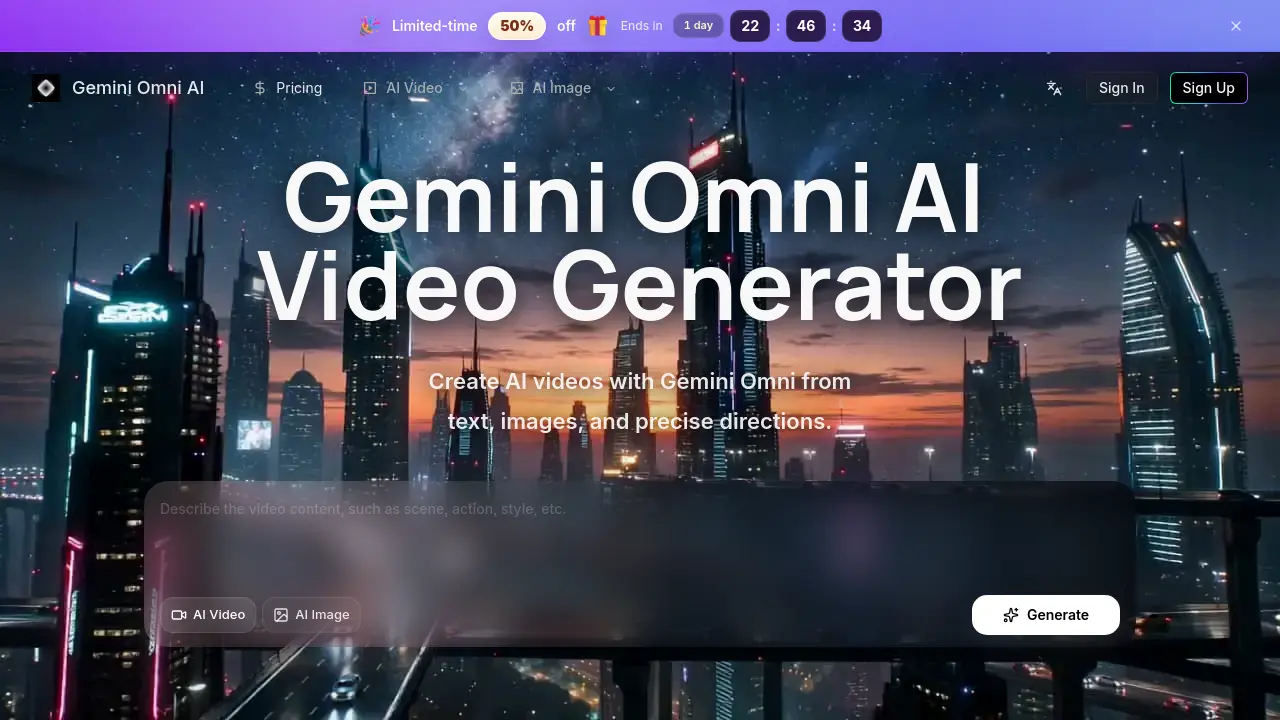
- Melden Sie sich an oder erstellen Sie ein Konto und navigieren Sie zum Bereich „Video generieren“. Die Oberfläche zeigt separate Tabs für Text‑zu‑Video‑ und Bild‑zu‑Video‑Eingaben.
- Für Text‑zu‑Video formulieren Sie eine knappe Eingabe, die Szene, Kamerabewegung, Dauer und visuellen Stil beschreibt; das System zerlegt die Beschreibung in einen strukturierten Entwurf.
- Für Bild‑zu‑Video laden Sie ein hochauflösendes Referenzbild hoch, fügen optional eine Eingabe hinzu, die Bewegung und Übergänge steuert, und klicken dann auf Generate, um das Standbild in Bewegung zu verwandeln.
- Überprüfen Sie das Ergebnis im Vorschaubereich, in dem das erzeugte Video angezeigt wird; schweben Sie mit dem Mauszeiger über Zeitstempel, um einzelne Frames zu inspizieren und die Übereinstimmung mit der ursprünglichen Eingabe bzw. dem Referenzbild zu beurteilen.
- Nutzen Sie die Schaltfläche zum Herunterladen, um das HD‑Video zu exportieren, oder klicken Sie auf „Bearbeiten“, um Eingaben anzupassen, Kamerapfade zu verfeinern oder Stil‑Einstellungen zu ändern und so iterativ zu optimieren.
- Analysieren Sie das Ergebnis, indem Sie Schlüsselmetriken wie visuelle Kohärenz, Bewegungsflüssigkeit und Auflösung vergleichen; leiten Sie daraus Erkenntnisse ab, um künftige Eingaben zu optimieren und die gewünschten kreativen Ziele zu erreichen.
