
AI Image to Video FAQs
AI Bild zu Video ist ein kostenloser Online‑Generator, der es ermöglicht, ein einzelnes Foto mit Bewegungs‑Prompts in cineastische Clips zu verwandeln.

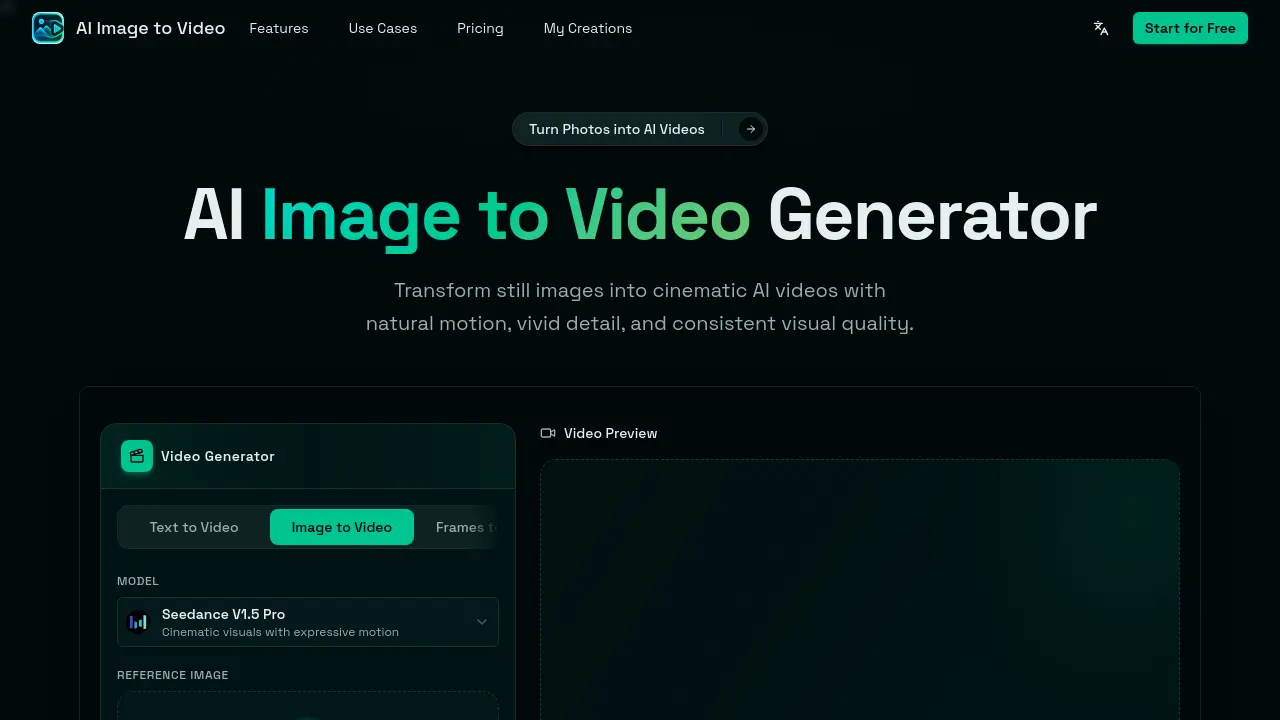
FAQs von AI Image to Video
Was ist AI Image to Video?
AI Image to Video ist ein kostenloser, browserbasierter Generator, der ein einzelnes Standbild in ein kurzes filmisches Video umwandelt. Nutzer laden ein Bild hoch, geben einen Bewegungs‑Prompt ein und der Service erzeugt natürliche Bewegungen, Kamerafahrten und optionalen Ton, ohne dass lokale GPU‑Ressourcen oder Videobearbeitungssoftware nötig sind.
Ist AI Image to Video kostenlos nutzbar?
Die Kernfunktionen von AI Image to Video sind kostenlos und erlauben unbegrenzte Uploads sowie die grundlegende Videoerstellung. Hochwertigere Ausgaben, längere Laufzeiten oder Versionen ohne Wasserzeichen können Credits oder einen kostenpflichtigen Plan erfordern, wie auf der Preisübersicht angegeben.
Kann ich ein Video aus nur einem Bild erzeugen?
Ja. Die Plattform ist darauf ausgelegt, mit einem einzigen Bild zu arbeiten – Foto, Produktaufnahme, Illustration, Anime‑Artwork oder Tierfoto. Nach dem Hochladen des Bildes und der Beschreibung der gewünschten Bewegung fügt die KI dynamische Elemente hinzu und rendert einen Videoclip.
Wie funktioniert das Motion‑Prompt‑System?
Nutzer tippen natürliche Anweisungen wie „langsamer Zoom“, „Kamera um das Produkt kreisen lassen“ oder „schwebende Partikel hinzufügen“. Die KI interpretiert diese Prompts, steuert Kamerapfade, Objektanimation, Lichtwechsel und Hintergrundbewegungen und erzeugt ein Video, das der angegebenen Vorgabe entspricht.
Welche Bildtypen werden unterstützt?
Jedes hochauflösende Standbild bis zu 10 MB kann verwendet werden, darunter Porträts, Selfies, Produktfotos, Mode‑Shots, Essensaufnahmen, Landschafts‑ oder Reisefotos, Anime‑Illustrationen, Tierbilder und Grafikdesigns. Das System arbeitet am besten mit klaren Motiven und ausreichenden Details.
Sind technische Kenntnisse zum Erstellen von Videos nötig?
Es sind keine technischen Vorkenntnisse nötig. Der Workflow besteht aus vier einfachen Schritten: Bild hochladen, Motion‑Prompt schreiben, „Generieren“ klicken und das fertige Video herunterladen. Die gesamte Verarbeitung läuft in der Cloud, sodass keine Bearbeitungssoftware oder GPU‑Wissen erforderlich ist.
Können die erzeugten Videos kommerziell genutzt werden?
Die erzeugten Clips dürfen in Marketing, Werbung, E‑Commerce oder Social‑Media‑Kampagnen verwendet werden, sofern die Nutzungsbedingungen der Plattform eingehalten werden. Nutzer sollten die Lizenzvereinbarung prüfen, um sicherzustellen, dass etwaige Anforderungen zur Namensnennung oder Nutzungsbeschränkungen für kommerzielle Projekte beachtet werden.
Welche Social‑Media‑Formate werden unterstützt?
AI Image to Video bietet Seitenverhältnis‑Optionen wie 1:1, 9:16, 16:9, 3:4 und 4:3, wodurch die Ausgabe für TikTok, Instagram Reels, YouTube Shorts, X‑Posts und andere Kurzformat‑Plattformen geeignet ist. Nutzer können das passende Verhältnis vor der Generierung auswählen.
Wie lange dauert das Rendern eines Videos?
Das Rendern ist in der Regel innerhalb weniger Minuten erledigt, abhängig von Serverauslastung, gewählter Auflösung und Videolänge. Die Oberfläche zeigt einen Lade‑Indicator und die Nutzer erhalten eine Vorschau, sobald der Generierungsprozess abgeschlossen ist.
Ist es möglich, dem KI‑generierten Video Audio hinzuzufügen?
Ja. Durch Aktivieren der Option „Audio generieren“ erzeugt die KI einen passenden Soundtrack, der zur beschriebenen visuellen Bewegung und Stimmung passt. Die Audioerstellung verbraucht zusätzliche Credits, wird aber nahtlos in die fertige Videodatei integriert.
So verwenden Sie AI Image to Video
- AI Image to Video wandelt ein einzelnes Standbild in ein kurzes, kinoreifes KI‑Video um und bietet Bewegungs‑Prompts, Kameranimation sowie optionale Audio‑Generierung für Social‑Media‑ oder Werbezwecke.
- Laden Sie ein Bild (Foto, Produktaufnahme, Porträt, Anime‑Artwork usw.) per Klick oder Drag‑&‑Drop in den vorgesehenen Bereich hoch; zulässige Dateigröße bis zu 10 MB, maximal 5 Bilder.
- Wählen Sie das gewünschte Seitenverhältnis und die Auflösung und geben Sie einen Bewegungs‑Prompt ein, der die gewünschte Bewegung beschreibt, z. B. „langsamer Zoom‑In“ oder „Kamera umkreist das Produkt“.
- Passen Sie weitere Einstellungen wie Videolänge, Audio‑Generierung‑Schalter und Kreditverbrauch an und klicken Sie dann auf Ready to Generate, um die KI‑Verarbeitung zu starten.
- Während das Modell rendert, beobachten Sie den Lade‑Indikator; nach Abschluss erscheint eine Videovorschau, die die angewendete kinoreife Bewegung und die Konsistenz des Motivs zeigt.
- Prüfen Sie die Vorschau, um sicherzustellen, dass die Animation dem Prompt entspricht; bei Bedarf den Bewegungs‑Prompt oder das Seitenverhältnis anpassen und erneut generieren, um ein verfeinertes Ergebnis zu erhalten.
- Wenn Sie zufrieden sind, klicken Sie auf Download, um die MP4‑Datei zu speichern; das Ergebnis ist für TikTok, Instagram Reels, YouTube Shorts oder Produkt‑Landing‑Pages optimiert.
- Verwenden Sie das heruntergeladene Video in Marketing‑Kampagnen, Social‑Media‑Posts oder Portfolio‑Präsentationen, um mit KI‑generierten Bewegungen das Engagement und das visuelle Storytelling zu steigern.
